Aprender como restaurar fotos antigas não é apenas sobre estética; é sobre resgatar detalhes que pareciam perdidos para sempre. Hoje, você não precisa ser um expert em Photoshop para trazer essas imagens de volta à vida, mas precisa do fluxo de trabalho correto para não descaracterizar a história.
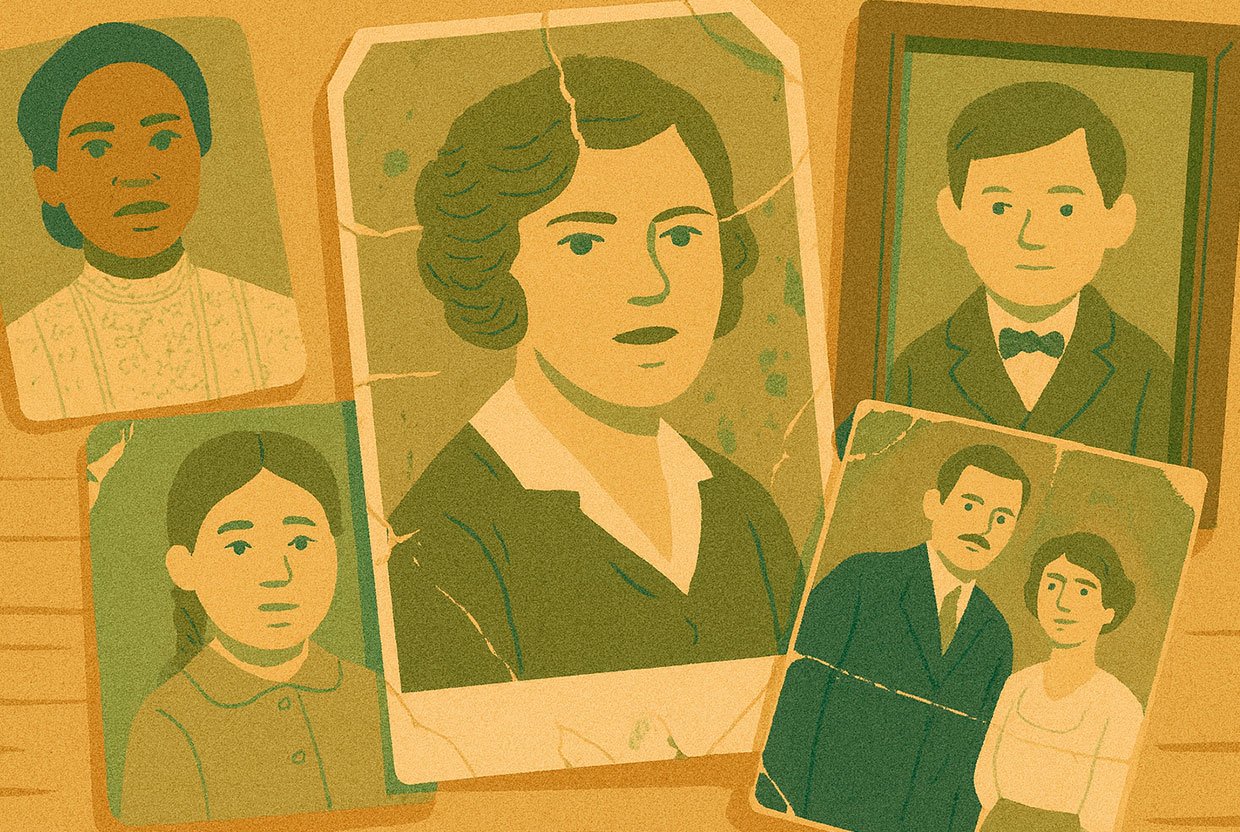
Você já encontrou uma foto preciosa do seu bisavô, mas ela estava rasgada, cheia de manchas ou tão desbotada que mal dava para ver o rosto dele? Esse é um cenário comum. O tempo é implacável com o papel fotográfico, mas a tecnologia moderna nos deu uma “máquina do tempo”.
Neste guia, vamos explorar o processo de Preservação, Restauração Manual e Melhoramento via IA para te ajudar nessa missão.
Passo 1: digitalize com qualidade
Antes de qualquer clique no editor, a foto precisa entrar no computador com qualidade máxima. Se o objetivo é restaurar fotos antigas com fidelidade, a digitalização é a base de tudo. Neste outro artigo explicamos como digitalizar suas fotos antigas para garantir uma melhor preservação digital.
Considere que você está tentando resgatar informações perdidas, então o melhor é garantir que os detalhes conservados estejam disponíveis da melhor forma para as ferramentas que serão utilizadas.
Passo 2: ferramentas para restaurar fotos antigas
Não existe uma ferramenta única, mas sim um “cinto de utilidades”. Para restaurar fotos antigas, você pode usar uma combinação de softwares:
- O Caminho Manual (Cirúrgico): Essencial para remover riscos, rasgos, manchas de mofo e carimbos de data.
- Pagos: Adobe Photoshop, Adobe Lightroom.
- Gratuitos/Web: GIMP (a melhor alternativa robusta), Photopea (clone do Photoshop que roda no navegador), Snapseed (ótimo para ajustes rápidos no celular).
- O Caminho da IA (Automático): Ideal para desembaçar rostos, aumentar a resolução e colorir.
- Ferramentas: MyHeritage Photo Enhancer, Remini, VanceAI, Palette.fm (especialista em cores).
Passo 3: o fluxo de trabalho ideal
Muitas pessoas erram ao jogar a imagem direto na IA. O segredo para restaurar fotos antigas com qualidade profissional é preparar o terreno. Siga esta ordem:
3.1. Preparação manual: a limpeza
Antes de melhorar a imagem, precisamos limpar a sujeira.
- Converta para Preto e Branco (Desaturar): Imagens velhas costumam ficar amareladas (sépia) ou com manchas de mofo coloridas. Ao usar a função “Desaturar” (Desaturate) ou converter para Escala de Cinza, você elimina a variação de cor do papel velho e trabalha apenas com a luz e sombra da foto original.
- Corte e Enquadramento (Crop): Remova bordas brancas ou serrilhadas, mas cuidado: às vezes, anotações nas bordas ou detalhes do fundo contêm pistas históricas importantes.
- Ajuste de Níveis (Levels/Curves): O tempo faz o preto virar cinza-escuro e o branco virar creme. Use a ferramenta “Níveis” e arraste os marcadores das pontas para o centro do gráfico. Isso devolve o contraste original da fotografia (“o preto volta a ser preto”).
3.2. Restauração de danos
Agora usamos as ferramentas manuais (Photoshop/GIMP/Photopea):
- Healing Brush (Pincel de Recuperação): Ótimo para poeira e manchas de mofo. Você clica na sujeira e o software “adivinha” a textura baseando-se nos pixels ao redor.
- Clone Stamp (Carimbo): O salvador de rasgos grandes. Você seleciona uma área “saudável” da foto (segurando Alt/Option) e “pinta” sobre a área rasgada.
- Exemplo: Se há um rasgo no terno do avô, copie uma parte intacta do tecido e pinte sobre o rasgo, alinhando a textura.
3.3. O poder da Inteligência Artificial
Agora que a foto está limpa e com bom contraste, a Inteligência Artificial consegue trabalhar muito melhor na restauração das fotos.
- Recuperação Facial: Ferramentas como Remini ou MyHeritage usam uma técnica moderna chamada Deep Learning (Aprendizado Profundo) para reconstruir rostos. Para entender como isso funciona, pense que o software não está apenas aplicando um filtro. Ele estudou milhões de fotografias de rostos reais antes de ver a sua. Assim, quando ele encontra um rosto borrado, ele preenche as lacunas com base no que aprendeu sobre a anatomia humana, reconstruindo olhos, nariz e boca com uma nitidez impressionante.
- Colorização: Sites como Palette.fm ou os filtros neurais do Photoshop inferem as cores. A colorização ajuda a revelar detalhes (como o padrão de um vestido ou um objeto no fundo) que nossos olhos ignoram no P&B. Mas lembre-se: as cores são uma interpretação do algoritmo, não a verdade histórica absoluta.
Atenção aos Vieses: Use a Inteligência Artificial com moderação, e sempre compare o resultado com o original para entender o quanto ele é realmente válido. Como muitas IAs ainda são treinadas majoritariamente com fotos de pessoas brancas, elas podem enviesar os resultados, “embraquecendo” os traços das pessoas, afinando narizes ou adicionando olhos claros. Esteja atento para manter a identidade étnica original dos seus antepassados.
Passo 4: salvando e organizando
O trabalho de restaurar fotos antigas não acaba na edição.
- Não sobrescreva o arquivo original digitalizado. As fotos originais são arquivos históricos e devem ser preservados. As melhorias realizadas com ferramentas devem ser consideradas versões adicionais.
- Salve a versão editada como um novo arquivo (ex:
1940-VoZe-Restaurado.jpg). - Guarde o arquivo de projeto (PSD ou XCF) caso queira ajustar algo no futuro sem perder qualidade.
- Metadados: Se possível, edite as “Propriedades” ou “Informações do Arquivo” e adicione a data da foto, o local e o nome das pessoas retratadas. Daqui a 50 anos, quando alguém abrir esse arquivo digital, saberá exatamente quem está ali.
Conclusão: paciência é a chave
Comece com imagens que tenham apenas pequenos defeitos para treinar o olhar. Ver o rosto de um antepassado ganhar nitidez é uma das experiências mais gratificantes da genealogia. É trazer o passado para a luz do presente, permitindo que as novas gerações se conectem com suas raízes em alta definição.